Unity Learn em tela única: como usar o Editor e o tutorial lado a lado
Tutorial oficial do Unity Learn mostra como destacar o tutorial em janela própria, dividir a tela com o Editor e manter vídeos em Picture-in-Picture, sem segundo monitor.

É possível seguir um tutorial do Unity Learn e trabalhar no Unity Editor ao mesmo tempo em um único monitor. O tutorial oficial "Learn Unity with a single screen" descreve o método: tirar o conteúdo do navegador para uma janela própria, dividir a tela entre essa janela e o Editor e deixar os vídeos sempre visíveis com Picture-in-Picture.
O material é classificado como tutorial de nível foundational, e a página não informa data de publicação nem versão do Unity. Por isso, ele deve ser tratado como guia de referência, não como novidade ou atualização.
O que você precisa antes de começar
- Unity instalado.
- Um navegador moderno: Chrome, Firefox, Edge ou Safari.
- Acesso ao conteúdo do Unity Learn.
- Extensões de navegador, quando o seu navegador exigir. A página diz que alguns navegadores podem precisar delas.
Para Chrome, Edge e Firefox, a página indica extensões de Picture-in-Picture e de janela destacada (Popout Tab no Chrome e no Edge; Popup window no Firefox). Para o Safari, a indicação é usar o recurso de reproduzir vídeo da web em Picture in Picture.
Conheça jogos publicados na Rplay Games
Jogue grátis online, sem baixar.
 🎮 WEB
🎮 WEB
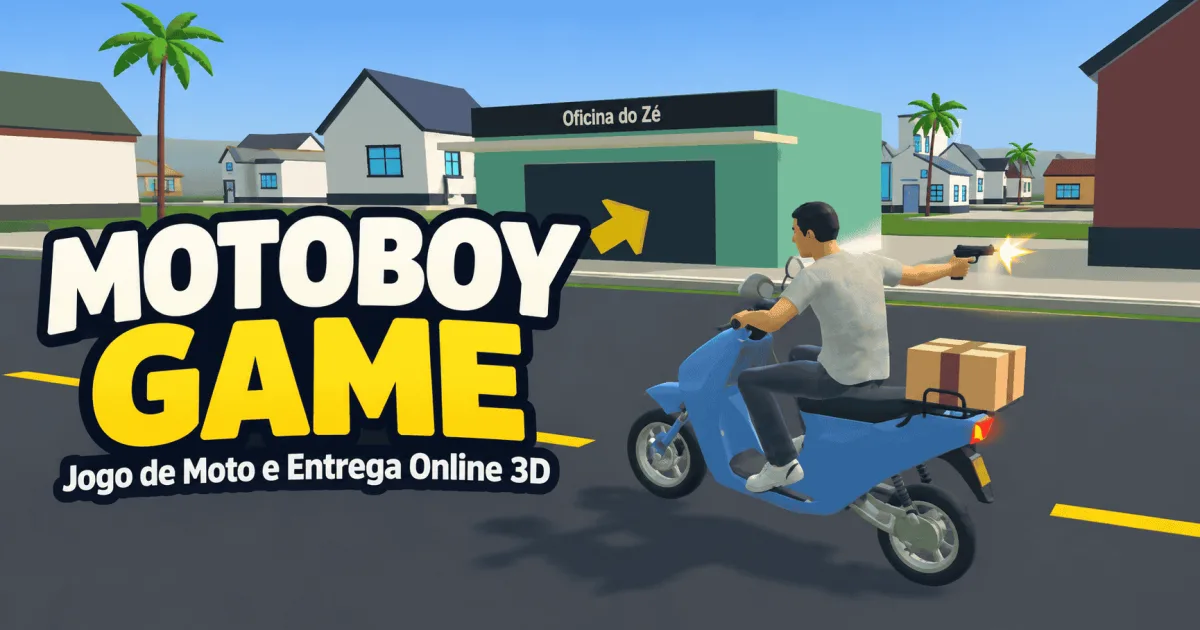
Motoboy Game — Jogo de Moto e Entrega Online 3D
Jogo de moto online grátis em que você trabalha como motoboy pelas ruas de uma cidade brasileira. Pegue pedidos, faça entregas rápidas, desvie do trânsito e tente su…
 🎮 WEB
🎮 WEB
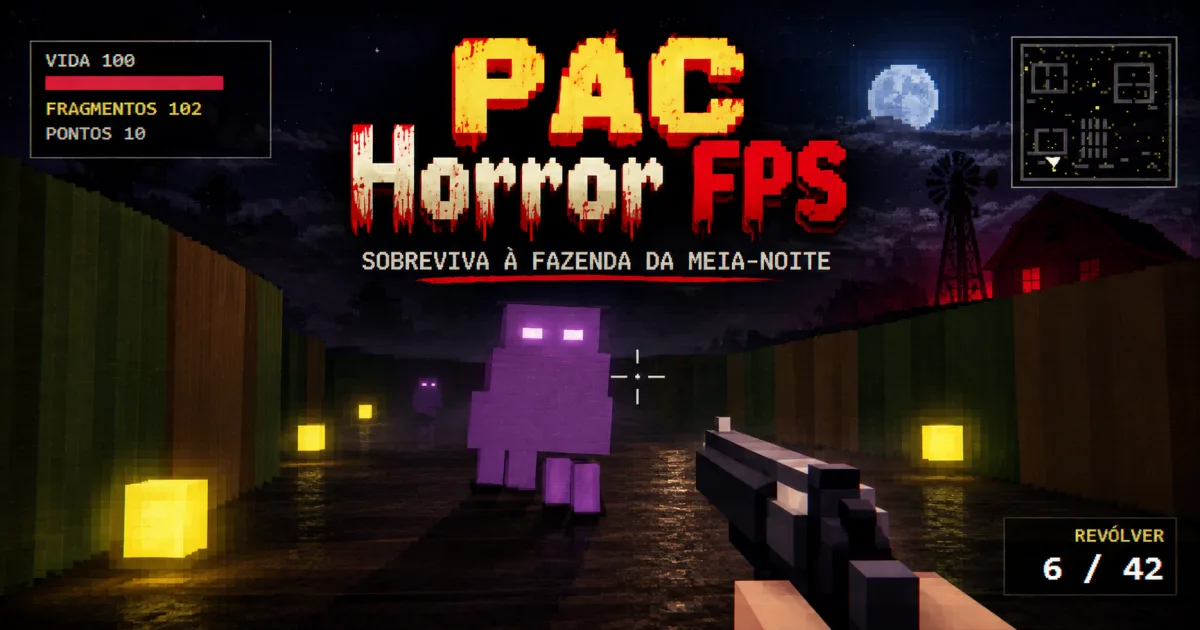
Pac Horror FPS
PAC Horror FPS é um FPS de terror retrô inspirado na era PS1. Explore cenários sombrios, colete fragmentos e sobreviva às assombrações enquanto tenta completar cada …
Passo a passo para montar o workspace
1. Abra no Unity Learn o tutorial que você quer acompanhar. 2. No Chrome, Firefox ou Edge, use a extensão de popout para mover o tutorial da aba para uma janela separada. No Safari, selecione a aba do tutorial e arraste-a para fora, formando uma janela própria. 3. Minimize a janela principal do navegador. Assim, você foca só no conteúdo do tutorial, sem distrações. 4. Encaixe a janela do tutorial em um lado da tela e a janela do Unity Editor no outro. 5. Ajuste o divisor entre as janelas e reduza o zoom do navegador para caber mais conteúdo na janela menor.
Como dividir a tela no Windows e no macOS
O método de encaixe depende do sistema operacional. No Windows, a orientação é usar o recurso de encaixe de janelas (window snapping) para compartilhar vários aplicativos na mesma tela. No macOS, o caminho indicado é o Split View, mas é preciso redimensionar manualmente o Unity Editor.
Depois que as janelas estão encaixadas, tanto no Windows quanto no macOS, dá para mover o divisor entre elas e redimensionar cada lado conforme a sua necessidade.
Vídeos sempre visíveis
Quando o tutorial tiver vídeo, o guia recomenda usar a extensão de Picture-in-Picture. Com o vídeo em reprodução, clique com o botão direito sobre ele e escolha Picture in picture. O vídeo fica sobreposto à tela e você segue os passos no Editor sem perdê-lo de vista.
Resultado esperado e limites
O resultado é um workspace em que o Unity Editor e o tutorial aparecem lado a lado em um só monitor, com vídeos sobrepostos. A página apresenta isso como alternativa a usar duas telas, que costuma deixar o aprendizado mais fluido, mas não é obrigatório.
O tutorial não detalha alguns pontos:
- compatibilidade com diferentes resoluções de tela;
- desempenho em computadores com recursos limitados;
- versão específica do Unity ou das extensões.
A Rplay não testou o procedimento. Se a sua tela for pequena, vale ajustar o zoom e o divisor até achar uma proporção confortável. Para quem estuda desenvolvimento, a Rplay Games reúne outros conteúdos sobre Unity e game dev para continuar a leitura.
Orientações baseadas na fonte indicada; não testadas pela Rplay. Confira a versão e a plataforma antes de aplicar.
 Valor Mortis atinge break-even em 7 dias, segundo a One More Level
 Final Fantasy Resonance chega ao Xbox Series X|S e PC com demo grátis
 Cyberpunk 2077 recebe Update 2.5 em 22 de outubro, com dual-wielding e cyberware
 Stranger Than Heaven, do RGG Studio, sai em 15/01/2027 no PS5